Trois étapes, moins d'une minute : importez vos photos, laissez Photos Mapper les placer sur la carte, puis ouvrez l'album terminé. C'est tout le travail.
Lancez Photos Mapper et cliquez sur le "Load Photos..." bouton, puis sélectionnez vos photos dans votre dossier. C'est tout le travail à faire — c'est si simple !

Pour chaque photo, Photos Mapper lit la latitude et la longitude qui y sont stockées (données EXIF GPS), ainsi que la date et l'heure. Si une photo ne contient aucune information GPS, vous pouvez la modifier vous-même.
Remarque : pour que vos photos contiennent des informations géographiques, activez la localisation sur votre appareil photo ou votre téléphone avant de prendre des photos.
Cliquez sur le bouton "Export Album", Photos Mapper créera pour vous un seul fichier HTML et l'ouvrira dans votre navigateur Web — Chrome, Firefox ou Edge. Vos photos apparaissent épinglées sur la carte, exactement là où elles ont été prises.

Une fine bande de vignettes numérotées descend le long du bord gauche de l'album. Les numéros correspondent aux badges sur les épingles de la carte : vous savez toujours où se trouve chaque photo. Cliquez sur une vignette pour voler directement vers elle — la bande suit et garde la photo courante centrée. Peu de place ? Un seul clic ancre la bande le long du bord inférieur sous forme de pellicule horizontale, où la la molette de la souris le fait défiler — et l'album se souvient de votre choix la prochaine fois.
Cliquez sur n'importe quelle épingle photo ou vignette et la photo s'ouvre plein écran, sombre et sans distraction. Parcourez les photos avec les flèches à l'écran ou les touches fléchées du clavier. Les descriptions de photos que vous avez écrites dans l'application Photos Mapper apparaissent en grand et centré au-dessus de l'image — et les photos sans description conservent l'espace réservé, afin que la vue ne saute jamais pendant la navigation.
Les voyages qui s'étalent sur plusieurs jours disposent d'un Liste déroulante de date dans le Tools panel. Choisissez une journée et l'album vole vers les photos de cette journée, ne montre que ces vignettes et redessine l'itinéraire pour cette seule journée. La visite guidée et l'affiche PDF suivent le même filtre — vous pouvez donc revoir ou imprimer une seule journée quand vous le souhaitez.
Deux boutons du Tools panel transforment votre voyage en fichiers compris par d'autres logiciels :
Ouvrez le Tools panneau (en bas à gauche) et appuyez sur "Play tour". La carte vole de photo en photo dans l'ordre où vous les avez prises, ouvrant chaque photo dès son arrivée — une visite guidée de votre journée, sans aucun clic. Réglez le rythme avec la liste déroulante 0.25x–4x (à 1x, la visite affiche une photo toutes les deux secondes), et appuyez sur Stop (ou faites simplement glisser la carte) dès que vous voulez explorer librement.


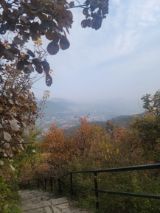
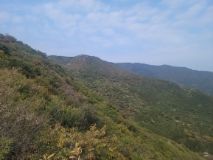

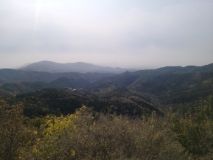
Une révision simulée de six étapes d'une randonnée à Pékin — dans l'album lui-même, tout est en direct : la vraie carte, vos vraies photos et leurs vrais horodatages.
La visite guidée zoome également de façon intelligente : dans les zones très fréquentées, elle se rapproche jusqu'à ce que chaque photo à l'écran soit une vignette plutôt qu'un badge numéroté ; entre des arrêts éloignés, elle se recule pour que vous gardiez tout l'itinéraire en vue.
La ligne Poster transforme tout l'album en un PDF paginé, idéal à imprimer et à partager : un grand titre avec votre plage de dates et la distance parcourue, une carte d'itinéraire pleine largeur avec un vrai fond de carte satellite ou routier (grille de coordonnées, échelle, boussole et repères de début/fin inclus), ainsi qu'une grille de toutes les photos. Choisissez la largeur de page dans 1080 à 1920 px d'abord — tout est composé dans votre navigateur à partir des données contenues dans le fichier de l'album, en un clic, sans téléversement.
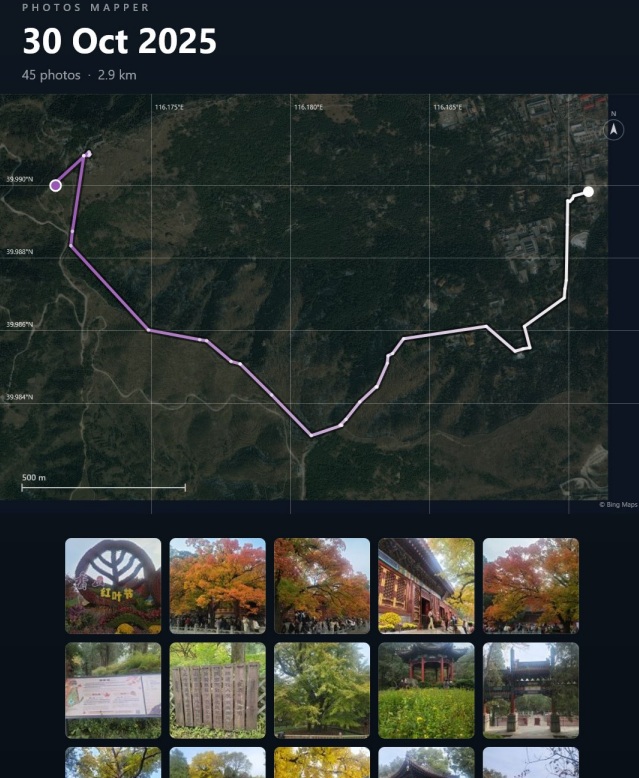
Cliquez sur l'image pour ouvrir le véritable exemple de PDF. Astuce : avec les albums de plusieurs jours, choisissez d'abord une journée dans la liste déroulante Date — l'affiche ne couvrira alors que cette journée, avec un titre correspondant.
Courriel d'assistance : support@photosmapper.com — gratuit pour tous les utilisateurs.