三步不到一分钟:导入你的照片,让 Photos Mapper 把它们放到地图上,然后打开完成的相册。就这么简单。
启动 Photos Mapper,点击 "Load Photos..." 按钮,然后从文件夹中选择照片。要做的就这么简单!

对每张照片,Photos Mapper 会读取其中保存的经纬度(EXIF GPS 数据)以及拍摄日期和时间。如果照片没有 GPS 信息,你可以自行编辑。
注意:要让照片包含地理位置信息,请在拍照前打开相机或手机的位置设置。
点击 "Export Album",Photos Mapper 会为你生成一个单独的 HTML 文件,并在浏览器中打开——Chrome、Firefox 或 Edge。你的照片会按实际拍摄位置固定在地图上。

一列细长的 带编号的缩略图 沿相册左边缘排列。编号与地图图钉上的标记一一对应,你随时知道每张照片的位置。点击缩略图即可直接飞到该照片,照片条会随之滚动并保持当前照片居中。空间不够?一键即可把它停靠到底部,变成横向胶片条,还可以用 鼠标滚轮滚动 ——相册下次会记住你的选择。
点击任意照片图钉或缩略图,照片会以 全屏方式打开,背景深色、无干扰。可用画面上的箭头或键盘方向键翻看。你在 Photos Mapper 中写的照片说明会 以大字号居中显示在图片上方 ——未写说明的照片也会保留这块空间,浏览时画面不会跳动。
跨越多天的行程会获得一个 日期下拉框 ,位于 Tools panel 中。选择某一天,相册会 直接跳转到那天的照片,只显示这些缩略图,并重绘仅属于那天的路线。导览播放和 PDF 海报也遵循同一筛选条件——你可以随时只回看或打印某一天。
Tools panel 中的两个按钮可将你的行程导出为其他软件可识别的文件:
打开相册的 Tools 面板(左下角),点击 "Play tour"。地图会在照片之间飞行, 按照拍摄顺序,每到达一张就自动打开——像一场带你重走这一天的导览回放,无需任何点击。用 0.25x–4x 下拉框调整速度(1x 时导览每两秒显示一张照片);想自由查看时,点击 Stop 或直接拖动地图即可。

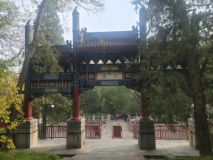
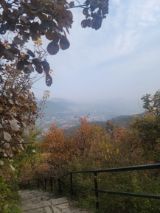
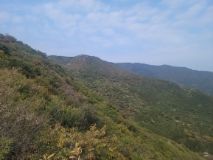

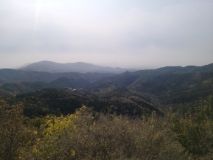
这是北京徒步路线六个停靠点的模拟回放;在真实相册中它是实时播放的:真实地图、你的真实照片和真实拍摄时间。
导览还会智能缩放:在照片密集的地方会自动放大,直到屏幕上的每张照片都以缩略图而非编号标记显示;在相距较远的停靠点之间则自动缩小,让你始终能看到整条路线。
通过 Poster 这一行可将整个相册生成适合打印与分享的分页 PDF:大标题包含日期范围与行程距离,整页路线图叠加真实卫星或街道底图(含坐标网格、比例尺、指北针及起终点标记),并附全部照片的网格。请先从 1080 至 1920 像素 中选择页宽——所有内容都在你的浏览器中根据相册文件内的数据合成,一键完成,无需上传。
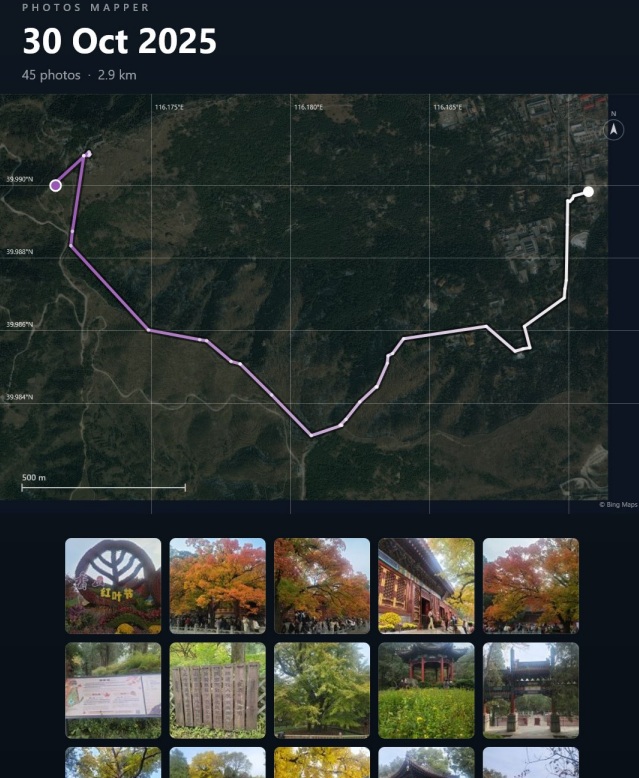
点击图片可打开真实的 PDF 示例。提示:多日相册请先在日期下拉框中选择某一天——海报将只包含那一天,并使用对应的标题。
支持邮箱: support@photosmapper.com ——所有用户均可免费获得技术支持。